
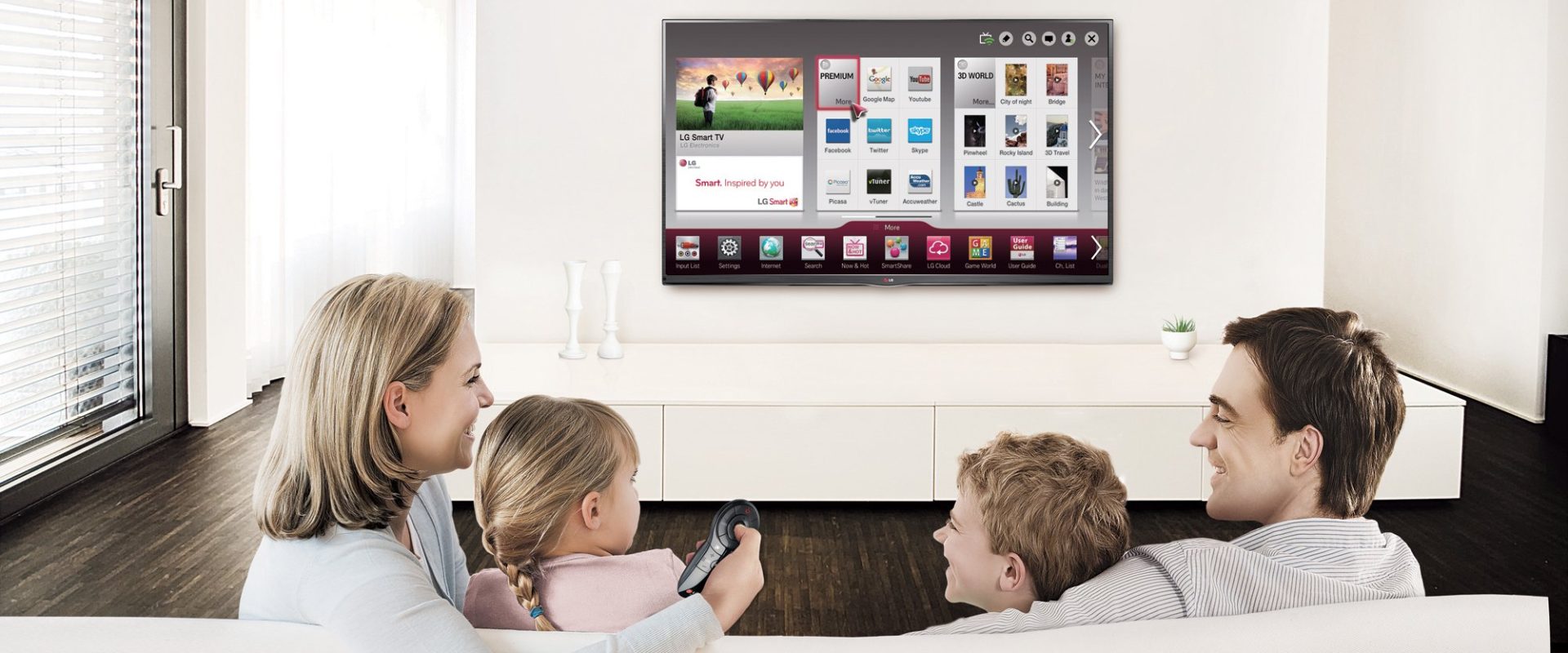
Smart TV-ul tău dă rateuri? Iată ce să faci: Resetarea completă, soluția pentru problemele persistente
Probleme cu aplicațiile, lag constant sau alte erori pe televizorul inteligent? Resetarea la setările din fabrică poate fi soluția salvatoare, dar necesită atenție. Această procedură implică ștergerea tuturor datelor și revenirea televizorului la starea inițială. Înainte de a te avânta în proces, este esențial să înțelegi ce presupune și ce vei pierde.
Ce pierzi și ce câștigi prin resetare
Înainte de a apăsa butonul de resetare, pregătește-te pentru o reconfigurare completă. Va trebui să te conectezi din nou la rețeaua Wi-Fi, să introduci parolele conturilor de streaming (Netflix, YouTube, etc.) și să ajustezi setările de imagine. De asemenea, s-ar putea să fie necesară rescarea canalelor TV. Pentru anumite modele SAMSUNG, s-ar putea să ai nevoie de codul PIN – deseori, codul implicit este 0000.
Verifică mai întâi dacă o simplă repornire nu este suficientă. Multe platforme oferă opțiuni separate pentru restart și resetare. Dacă televizorul doar a „înghețat” într-un meniu sau o aplicație nu pornește, începe cu o repornire. Resetarea completă este pasul următor, nu primul. Notează-ți datele importante: parola de Wi-Fi, datele de logare pentru aplicații și modelul exact al televizorului. Acesta din urmă te va ajuta să găsești pașii corecți în meniul televizorului.
Pașii pentru resetarea televizorului, pas cu pas
Procedura variază în funcție de producătorul și sistemul de operare al televizorului. Pe modelele SAMSUNG, resetarea completă se face, de obicei, din „Settings” (Setări), apoi „General & Privacy” (General și Confidențialitate) și „Reset”. Pe unele modele, opțiunea poate fi găsită în „Support” sau „Self Diagnosis”. După introducerea PIN-ului, vei confirma resetarea, iar televizorul se va restarta automat.
Pentru televizoarele LG, opțiunea se numește, de obicei, „Reset to Initial Settings” (Resetează la setările inițiale). În funcție de versiunea webOS, o găsești în „All Settings” (Toate setările), apoi „Support” sau „General/System”. După confirmare, televizorul revine la starea inițială. Aici, mulți utilizatori confundă resetarea unor setări separate cu resetarea completă a televizorului.
Pe Google TV sau Android TV, traseul trece, în general, prin „Settings” (Setări), „System”, „About” și „Factory data reset” sau opțiuni similare. Pe Roku TV, resetarea completă se face din „Settings”, „System”, „Advanced system settings” și „Factory reset”.
Ce urmează după resetare
Nu te speria dacă televizorul pornește ca și cum l-ai scos din cutie. Vei selecta limba, regiunea, rețeaua Wi-Fi, vei accepta termenii și vei reinstala aplicațiile de care ai nevoie. Dacă problema a fost una de software, televizorul va merge din nou fluent. Dacă aceleași simptome reapar după resetare, este un semn că defecțiunea ar putea fi mai serioasă, necesitând service.
Dacă televizorul tău prezintă probleme persistente, resetarea din fabrică, accesibilă din meniul oficial al platformei este o soluție. Dacă nici aceasta nu funcționează, este posibil ca aparatul să necesite reparații sau înlocuire.
Sursa: Playtech.ro

Articole similare



Fii primul care comentează