Conform Playtech.ro: Înregistrați ecranul și extrageți text din imagini fără programe suplimentare pe Windows
Sistemul de operare Windows, în special versiunea Windows 11, integrează funcționalități surprinzător de utile, care evită necesitatea instalării de aplicații terțe. Două dintre cele mai practice instrumente, ascunse în aplicația Snipping Tool, permit înregistrarea ecranului și extragerea textului din imagini sau documente PDF, simplificând fluxurile de lucru pentru numeroși utilizatori.
Înregistrare rapidă a ecranului
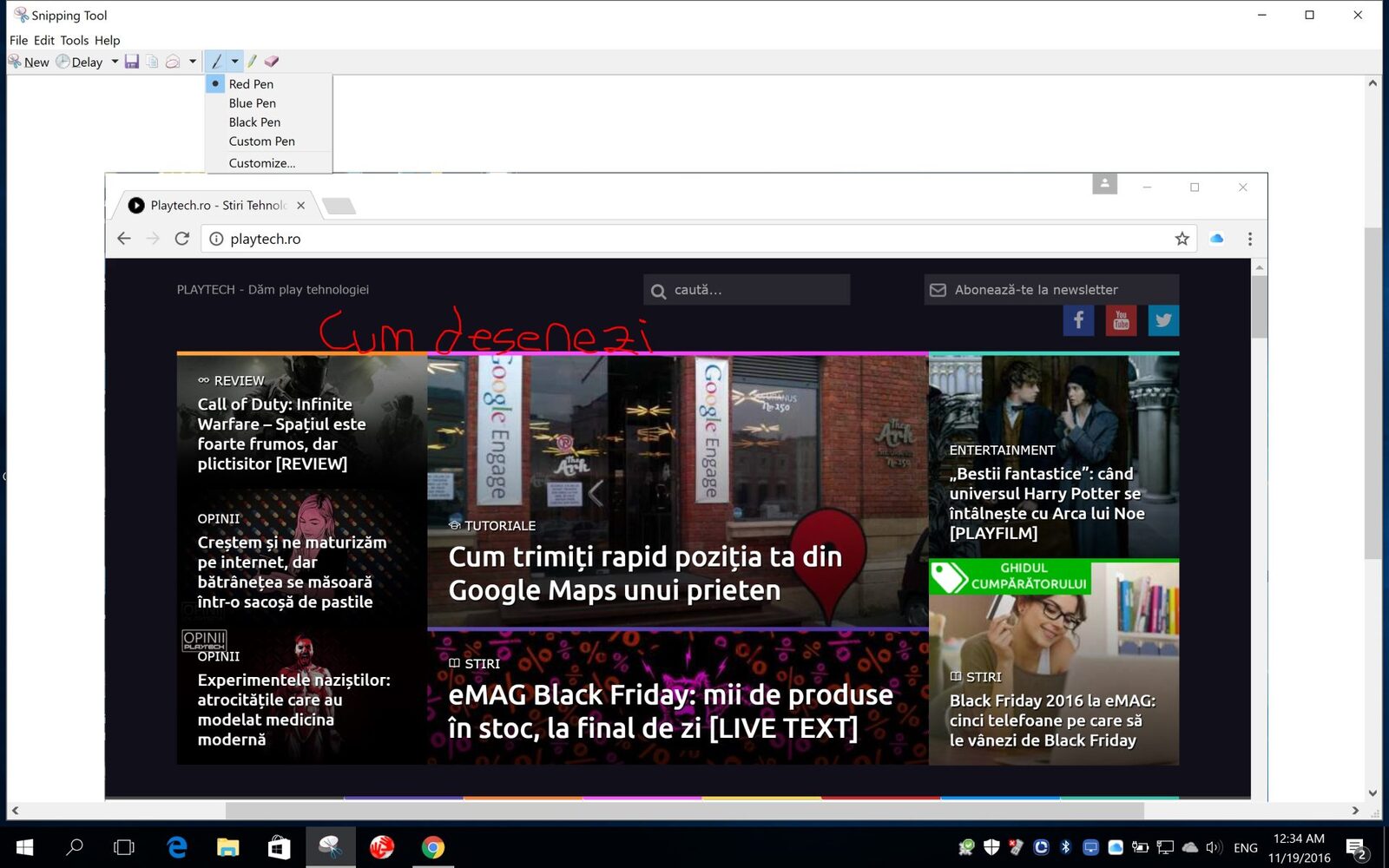
Pentru cei care au nevoie să salveze secvențe video de pe ecran – fie că e vorba de o problemă tehnică, un tutorial rapid sau demonstrarea unui proces – Snipping Tool oferă o soluție integrată. Utilizatorii pot accesa funcția de înregistrare direct din meniul Start, căutând aplicația „Snipping Tool”. Odată deschisă, o pictograma în formă de cameră video inițiază procesul.
După selectarea opțiunii „New”, se trasează un dreptunghi în jurul zonei de interes de pe ecran. Apoi, prin apăsarea butonului „Start”, înregistrarea propriu-zisă poate începe, permițând utilizatorului să desfășoare acțiunea dorită. La finalizarea secvenței, butonul „Stop” oprește înregistrarea, clipul putând fi apoi previzualizat și salvat în format video.
O metodă și mai rapidă pentru a accesa funcția de înregistrare este combinația de taste Windows + Shift + R. Aceasta lansează direct interfața de înregistrare a Snipping Tool, economisind pași suplimentari. După selectarea zonei dorite, apăsarea butonului „Start” inițiază capturarea video. La finalizarea acțiunii, se apasă „Stop”, iar clipul este disponibil pentru vizualizare și salvare.
Această funcționalitate este ideală pentru crearea rapidă de demonstrații vizuale, explicarea utilizării unor aplicații sau documentarea unor erori, fără a fi necesară configurarea unor programe complexe precum OBS sau Xbox Game Bar. Totuși, pentru înregistrări de lungă durată, jocuri solicitante sau transmisiuni live, soluțiile dedicate rămân preferabile, oferind un control mai fin asupra parametrilor precum rezoluția, calitatea sunetului și numărul de cadre pe secundă.
Extrageți text din imagini și PDF-uri
O altă funcție extrem de utilă integrată în Snipping Tool este „Text Actions”, bazată pe tehnologia OCR (Optical Character Recognition). Aceasta permite transformarea textului prezent într-o captură de ecran sau dintr-un fișier imagine/PDF într-un format editabil. Astfel, informațiile vizuale devin ușor de copiat și integrat în documente, mesaje sau motoare de căutare.
Procesul începe prin efectuarea unei capturi de ecran, fie prin intermediul Snipping Tool, fie prin combinația de taste Windows + Shift + S. Imaginea capturată este apoi deschisă în aplicația Snipping Tool. Prin apăsarea butonului „Text Actions”, identificat printr-o pictogramă cu text încadrat, aplicația analizează conținutul vizual și identifică zonele care conțin text.
Utilizatorii pot alege să selecteze doar anumite fragmente de text de interes sau pot utiliza opțiunea „Copy all text” pentru a extrage integral tot conținutul detectat. Mai mult, Snipping Tool oferă și funcționalitatea „Quick Redact”, care permite ascunderea rapidă a informațiilor sensibile precum adrese de email sau numere de telefon. Microsoft subliniază că procesarea recunoașterii textului se realizează local pe dispozitivul utilizatorului, asigurând astfel un nivel sporit de confidențialitate. Această nouă abordare face din Windows o platformă și mai eficientă pentru gestionarea informațiilor digitale, fără a necesita resurse externe.
Sursa: Playtech.ro

Articole similare




Fii primul care comentează