Un PC cu Windows care pornește greu, se blochează frecvent sau își pierde rapid spațiul de stocare nu trebuie neapărat să fie considerat „învechit”. În majoritatea cazurilor, problema nu stă în vechimea hardware-ului, ci în acumularea de fișiere inutile, aplicații uitate și procese care rulează în fundal fără utilitate reală. De aici reiese clar că, cu puțină atenție și cunoștințe, utilizatorii pot reda performanța sistemului lor fără să apeleze la soluții costisitoare sau soluții externe riscante.
Pentru a reda viață unui calculator lent sau umflat, primul pas trebuie să fie o curățare temeinică a software-ului. Windows, deși pare simplu, oferă numeroase unelte interne care te pot ajuta să eliberezi spațiu și să optimizezi funcționarea mașinii tale. Procedura nu presupune know-how avansat și, de fapt, majoritatea acțiunilor pot fi realizate chiar și de către utilizatorii mai puțin experimentați.
Eliberarea spațiului și gestionarea aplicațiilor inutile
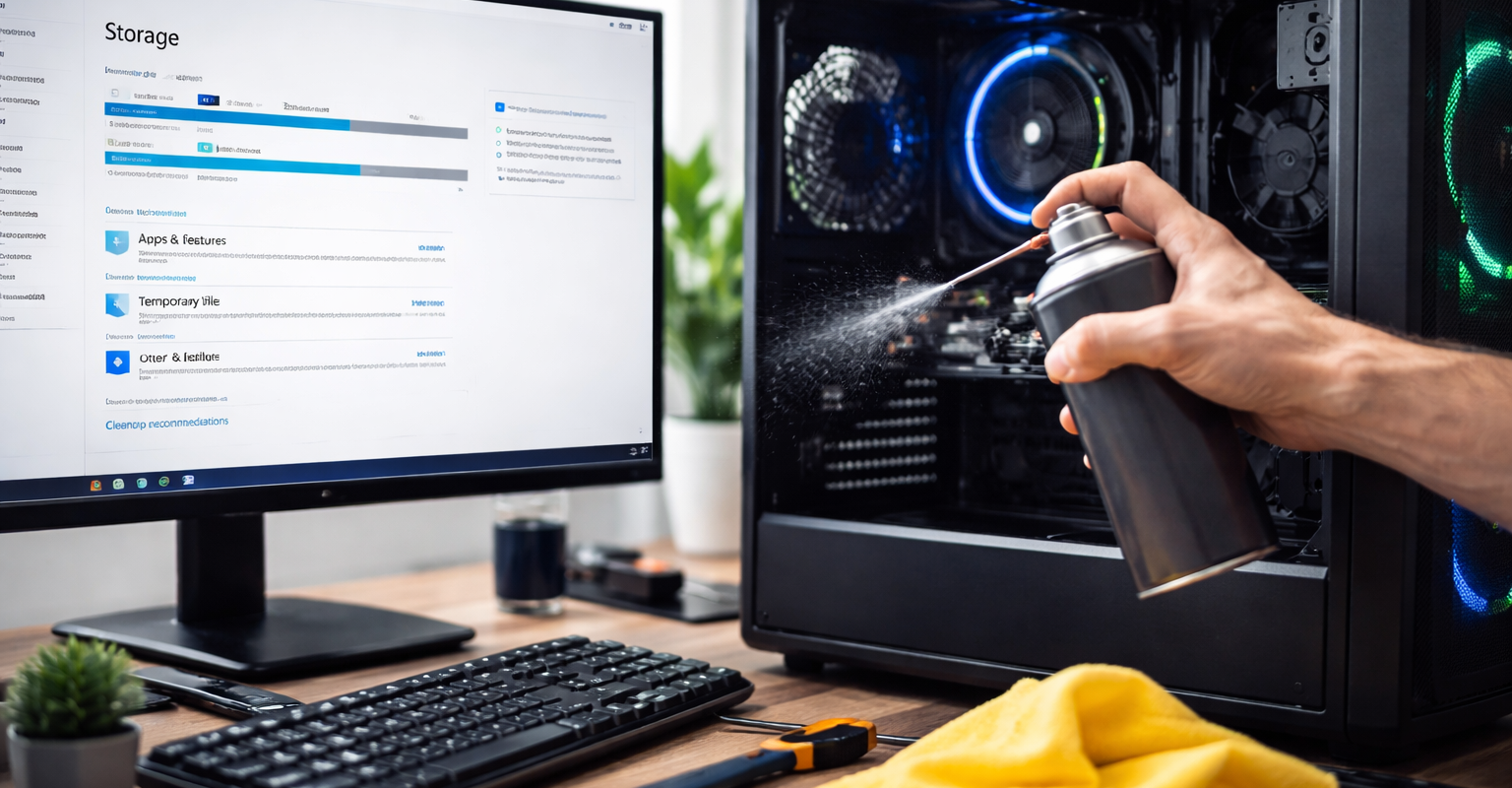
Primul lucru de făcut este să verifici exact ce ocupă spațiu pe hard disk și să elimini fișierele inutile. În Windows, acest lucru se face simplu: intri în Settings, apoi în secțiunea System și Storage, unde vei găsi detalii clare despre fișierele temporare, cache-ul și alte resturi care ocupă spațiu fără vreun motiv real. Secțiunea „Temporary files” devine esențială: selectezi și ștergi fișierele temporare, cache-ul sau conținutul din Coșul de gunoi, eliberând adesea zeci de gigabytes în câteva minute.
De asemenea, o curățare eficientă presupune și eliminarea aplicațiilor pe care nu le folosești de mult timp. În panoul „Installed apps”, poți sorta lista după dimensiune și să identifici programele care au devenit inutile, mai ales cele instalate acum câțiva ani. Este esențial să ai grijă să nu ștergi aplicații de sistem sau drivere, al căror ștergere poate duce la probleme de funcționare. În plus, verificarea programelor care pornesc automat o dată cu Windows poate fi o măsură rapidă de a îmbunătăți timpul de pornire.
Optimizarea proceselor de la început și întreținerea fizică
Pe lângă curățarea software, sănătatea fizică a calculatorului nu trebuie ignorată. Praful acumulat în interior interferează cu răcirea componentelor, determinând creșterea temperaturii și, implicit, reducerea performanței. O curățare simplă, cu jet de aer comprimat, poate face minuni pentru o funcționare mai stabilă și mai rece. Este important însă să nu folosești aspiratorul direct pe componente sau să încerci să deschizi laptopul dacă nu ai experiență în domeniu.
Totodată, mulți utilizatori cad pradă unor soluții populare, dar riscante, precum aplicațiile de „registry cleaner” sau „PC booster”. Aceste programe promit creșteri spectaculoase de performanță, dar adesea șterg intrări critice din sistem, ceea ce poate duce la instabilitate sau chiar la blocarea totală a Windows-ului. În plus, instalarea mai multor antivirus simultan poate contraproduța beneficiile, deoarece aceste programe pot intra în conflict și încetinesc semnificativ sistemul.
Riscurile soluțiilor externe și importanța mentenanței regulate
Pentru utilizatorii obișnuiți, un Windows curat și bine întreținut poate însemna cu doar câteva minute de muncă lunară. Windows vine echipat cu instrumente interne, precum Disk Cleanup și Task Manager, care sunt relativ simple de utilizat și eficiente. Orice încercare de a instala aplicații de optimizare sau curățare externe trebuie făcută cu precauție, pentru a evita riscul de a cauza mai mult rău decât bine.
Contextul actual arată că, odată cu creșterea complexității software-ului și a utilizării zilnice a calculatorului, mentenanța preventivă devine esențială. În loc să înlocuim hardware-ul, adesea putem redobândi performanța originală a sistemului cu unele intervenții simple, care pot fi făcute acasă și fără expertiză tehnică avansată. În plus, odată cu noile actualizări ale Windows sau chiar lansarea noii generații de dispozitive, aceste practici de întreținere rămân valabile, ajutând la prelungirea duratei de funcționare și stabilitatea sistemului.
Sursa: Playtech.ro

Articole similare


Fii primul care comentează